
Vocaux éphémères
Un briefing, deux groupes de combat et une équipe logistique à réunir : créez les vocaux dont votre groupe a besoin, puis laissez PICKET les retirer lorsqu'ils restent vides. Un canal encore occupé reste disponible, même si la personne qui l'a demandé est partie.
Un officier prépare des modèles : catégorie de destination, nom du vocal, capacité et délai de nettoyage. Les membres utilisent ensuite /voice create pour choisir leurs modèles et quantités, composer une file privée et tout déployer ensemble. Le module est activé par défaut ; aucun salon de demandes dédié n'est nécessaire.
Qui peut faire quoi ?
Les niveaux ci-dessous sont les accès PICKET configurés pour votre serveur, pas vos grades en jeu.
| Accès | Ce que vous pouvez faire |
|---|---|
| Membre | Préparer une file et déployer un ou plusieurs vocaux à partir des modèles disponibles. |
| Officier | Tout ce qu'un membre peut faire, plus gérer les modèles, régler la limite par déploiement, consulter les canaux ouverts et demander leur suppression s'ils sont vides. Activer ou désactiver le module dans /picket settings. |
| Administrateur Discord | Tout ce qu'un officier peut faire, plus gérer les rôles d'accès et exporter ou supprimer les données du serveur. |
Par défaut, tous les membres du serveur peuvent demander des vocaux, et les administrateurs peuvent configurer les modèles. Un administrateur peut déléguer cette configuration à un rôle officier dans /picket settings → Permissions. Consultez le guide des permissions pour les détails.
Vos premiers vocaux
Supposons que votre groupe ait besoin de deux canaux de combat et d'un canal logistique pour une opération.
- Un officier prépare les modèles : ouvrez
/voice settings, puis Ajouter. Choisissez la catégorieOpérations, puis le nom de vocalCombat, une capacité de10personnes et un délai de15 min. Créez ensuite un modèleLogistiquede la même manière. - Un membre lance
/voice create, depuis n'importe quel salon du serveur. Le panneau est privé et la file vide. - Choisissez
Combat, puis la quantité2et cliquez sur Ajouter × 2. Deux vocaux sont ajoutés à la file, sans être créés à ce stade. - Choisissez
Logistique, puis la quantité1et cliquez sur Ajouter × 1. La file contient maintenant trois vocaux, répartis entre les deux modèles. - Cliquez sur Déployer les 3 canaux. Le suivi du déploiement s'affiche ; Actualiser permet de consulter les résultats et les liens des vocaux créés. Les noms reçoivent automatiquement un numéro.
Le bot doit pouvoir Voir les salons et Gérer les salons dans les catégories choisies et les vocaux créés. Les vocaux héritent des permissions de leur catégorie. Sur une installation existante, un administrateur doit accorder Gérer les salons au rôle du bot si nécessaire ; modifier les permissions d'installation de l'application ne met pas à jour les rôles déjà présents.
PICKET ne demande pas Se connecter, Parler, Déplacer les membres, Voir le journal d'audit ou Administrateur pour cette fonctionnalité. Il ne rejoint pas l'appel et ne reçoit aucun audio.
Préparer les vocaux de votre groupe
Composer la file
Le panneau présente les modèles accessibles, la quantité à ajouter et votre file actuelle. Les vocaux ne sont créés qu'après votre clic sur Déployer : vous pouvez préparer une seule entrée ou combiner plusieurs modèles. La quantité proposée va de 1 à 6 maximum, même si un déploiement peut contenir 10 vocaux au total. Les choix diminuent selon les places restantes dans votre file et sur le serveur : s'il reste deux places, seuls 1 et 2 sont proposés. Lorsqu'il n'en reste aucune, l'ajout est désactivé.
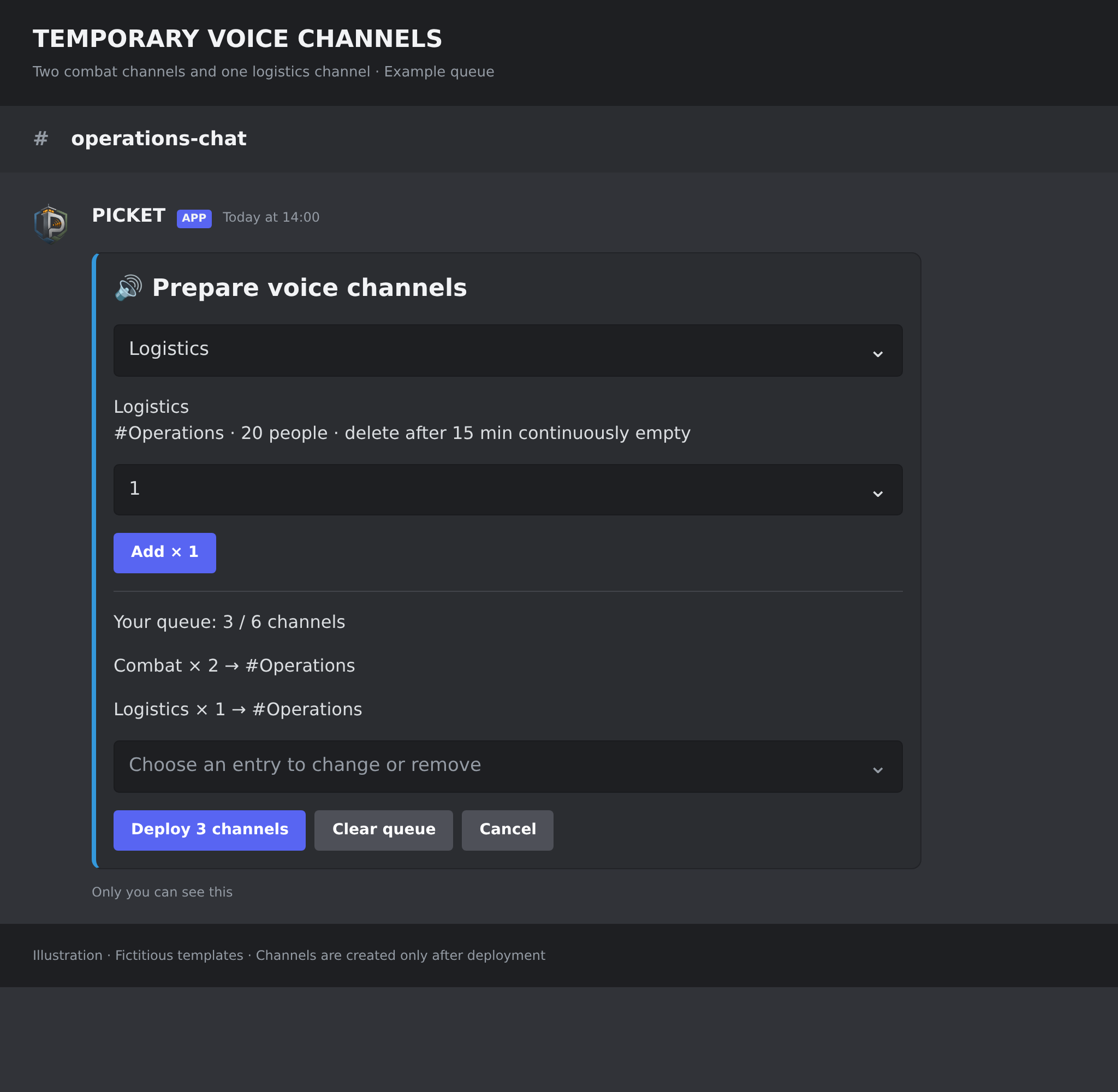
Illustration du panneau avec les textes du bot en anglais et des modèles fictifs. La file contient trois vocaux ; ils ne sont pas encore créés. La disposition peut varier selon votre client Discord.
| Vous voulez… | Faites ceci |
|---|---|
| Demander un seul vocal | Choisissez un modèle, gardez la quantité 1, ajoutez-le à la file et déployez. |
| Combiner plusieurs modèles | Choisissez chaque modèle et sa quantité, puis ajoutez-les avant de déployer. |
| Augmenter une entrée déjà préparée | Ajoutez de nouveau le même modèle : sa quantité augmente. |
| Modifier ou retirer une entrée | Choisissez-la dans Choisir une entrée à modifier ou retirer, puis saisissez la nouvelle quantité. 0 retire cette entrée. |
| Recommencer la préparation | Cliquez sur Vider la file. Annuler abandonne la préparation et supprime son message privé sans créer de vocal. |
Seules les destinations que vous pouvez voir et rejoindre sont proposées. Le panneau est réservé à la personne qui l'ouvre et expire après 15 minutes d'inactivité. Relancez /voice create pour recommencer. Un ancien bouton ne permet pas de répéter un déploiement déjà confirmé.
Retrouver les canaux créés
Après confirmation, Actualiser affiche l'état de chaque vocal : en attente, création en cours, ouvert, non créé ou création à vérifier avec un officier. Les canaux créés ont un lien permettant de les rejoindre. Nouveau déploiement ouvre une nouvelle file vide.
Dans chaque catégorie, les vocaux PICKET sont regroupés par modèle dans l'ordre alphabétique, puis par numéro. Le classement s'applique au premier déploiement comme aux suivants : si Combat · 01, Combat · 02, Combat · 03 et Logi · 01 existent déjà, un nouveau Combat · 04 prend place avant Logi · 01. Un échec temporaire du classement est réessayé sans recréer les vocaux. Un nouveau vocal reprend le plus petit numéro disponible : si Combat · 02 a été supprimé et que Combat · 01 et Combat · 03 restent présents, le prochain sera Combat · 02. Les créations en attente ou incertaines gardent leur numéro réservé.
Si un officier a modifié un modèle pendant votre préparation, ou si vos accès ont changé, PICKET bloque la confirmation : actualisez le panneau et recréez les entrées concernées.
Laisser les canaux se nettoyer
Un vocal créé mais jamais rejoint commence son délai de nettoyage dès sa création. Dès qu'une personne ou un bot est présent, le compte à rebours est annulé. Le départ du dernier occupant déclenche un délai complet. Avec un délai de 15 minutes, une arrivée après 10 minutes d'inoccupation annule donc les 10 minutes déjà écoulées.
Le départ du créateur n'entraîne pas la suppression d'un vocal occupé par d'autres. Après une interruption du bot, un canal constaté vide reçoit un nouveau délai complet si la continuité du suivi n'est pas établie : son nettoyage peut alors prendre plus de temps.
Adapter les vocaux à votre organisation
Un officier ouvre /voice settings. Ce panneau privé regroupe les modèles, le plafond par demande et les canaux suivis. Le bouton Réglages PICKET permet de revenir à la configuration générale du serveur.
| Écran ou action | Ce que vous pouvez régler |
|---|---|
| Accueil | Consulter les modèles, la limite par déploiement et le nombre de canaux ouverts ou réservés. Sélectionner un modèle pour voir ses options. |
| Ajouter / Modifier / Dupliquer | Remplir les quatre champs, dans cet ordre : catégorie de destination, nom du canal vocal, capacité et délai de nettoyage. Le nom du vocal est aussi celui du modèle proposé aux membres. Catégorie et délai utilisent des sélecteurs. |
| Retirer | Retirer le modèle après confirmation. Les vocaux déjà créés gardent leurs réglages et leur nettoyage. |
| Limite par déploiement (1–10) | Choisir le nombre total de vocaux qu'une personne peut déployer en une fois. |
| Canaux ouverts | Consulter les canaux suivis et leurs présences. Sélectionner un canal, puis Supprimer si vide pour demander son retrait anticipé. |
Les changements de modèle s'appliquent aux prochaines créations ; ils ne modifient pas les canaux déjà ouverts. La suppression anticipée est refusée tant que le canal contient un occupant.
Réglages disponibles et valeurs par défaut
| Réglage | Choix | Défaut |
|---|---|---|
| Catégorie de destination | Une catégorie Discord accessible. | À choisir |
| Nom du vocal et du modèle | Nom unique sur le serveur, jusqu'à 90 caractères ; PICKET ajoute un numéro aux vocaux créés. | À renseigner |
| Capacité | De 1 à 99 personnes. 0 et la capacité illimitée sont refusés. | 99 |
| Délai continuellement vide avant suppression | 1, 5, 10, 15, 20 ou 30 minutes. | 15 min |
| Canaux par déploiement, tous modèles confondus | De 1 à 10. | 6 |
Pour désactiver les nouvelles demandes, utilisez /picket settings. Les créations encore en attente sont annulées ; le nettoyage des vocaux existants continue. Les modèles restent enregistrés pour une réactivation ultérieure.
Limites
| Limite | Valeur |
|---|---|
| Modèles par serveur, duplications comprises | 10 |
| Vocaux par déploiement, tous modèles confondus | 6 par défaut ; réglable jusqu'à 10 |
| Vocaux ouverts ou réservés sur le serveur | 15, demandes de tous les membres confondues |
| Capacité d'un vocal | De 1 à 99 personnes |
| Délai de nettoyage | 30 minutes maximum après le départ du dernier occupant, hors interruption du suivi |
| Validité d'une préparation privée | 15 minutes d'inactivité |
Deux canaux Combat et un canal Logistique comptent pour trois vocaux, dans la demande comme dans le plafond du serveur. Les créations en attente, en cours ou à vérifier réservent aussi une place. Les demandes simultanées partagent ce plafond ; une demande qui dépasse les places restantes est refusée avant sa mise en création.
Si quelque chose ne fonctionne pas
| Situation | Que faire ? |
|---|---|
| Aucun modèle n'est proposé | Demandez à un officier de créer un modèle, puis vérifiez que vous pouvez voir et rejoindre sa destination et que le bot peut la gérer. |
| Une commande ou un bouton vous est refusé | Vérifiez vos rôles PICKET, l'activation du module et les permissions Discord de la destination. |
| La préparation a expiré ou changé | Relancez /voice create, ou rouvrez les réglages. Si un modèle a changé, recréez les entrées concernées. |
| Le serveur a atteint sa limite | Attendez le nettoyage des vocaux vides, ou demandez à un officier de consulter Canaux ouverts. Les créations réservées comptent aussi. Un déploiement refusé affiche le maximum (15), le nombre actuel, la quantité totale demandée et le nombre de canaux en trop. |
| Un canal vide reste présent | Vérifiez que le délai est écoulé et qu'aucun bot n'est connecté. Une panne ou une perte de permissions suspend le nettoyage ; la reprise peut redonner un délai complet. |
| Un canal a été supprimé manuellement | PICKET libère sa place après avoir confirmé son absence. Aucune intervention en base n'est nécessaire. |
| Une création est à vérifier | Un officier vérifie les canaux dans Discord, puis peut sélectionner l'entrée dans Canaux ouverts et Clore le suivi après confirmation. Cela libère la réservation sans supprimer de canal Discord. |
Comment PICKET reprend après un arrêt
Les demandes confirmées et le suivi des canaux sont persistants. Après redémarrage, PICKET vérifie les canaux connus et reconstruit les présences avant de nettoyer. Une erreur de permissions n'est pas traitée comme un canal absent.
Une création peut réussir chez Discord juste avant que PICKET perde sa réponse et ne puisse enregistrer l'identifiant du canal. Elle passe alors à vérifier, sans nouvelle tentative automatique qui risquerait un doublon. PICKET ne reconnaît pas un canal à son seul nom et ne consulte pas le journal d'audit de Discord.
Discord ne propose pas de suppression atomique « uniquement si vide ». PICKET revérifie les présences juste avant la suppression ; une arrivée exactement simultanée reste une course possible côté plateforme.
Ce que PICKET stocke
PICKET enregistre les modèles et leurs réglages, les préparations privées, les demandes confirmées et les informations nécessaires au nettoyage : identifiants des canaux, présences actuelles, échéances et dernières vérifications. Ce suivi fonctionne indépendamment des statistiques vocales, même si leur collecte est désactivée. Il n'ajoute pas d'historique des déplacements et ne contient aucun audio.
Les préparations expirent après 15 minutes d'inactivité. Les enregistrements opérationnels terminés deviennent nettoyables après 24 heures ; une création à vérifier garde sa réservation jusqu'à sa résolution. Les modèles restent enregistrés jusqu'à leur retrait ou à la suppression des données du serveur.
Un administrateur peut exporter les données du serveur ou demander leur suppression dans /picket settings → Données. Pour cette fonctionnalité, l'export inclut uniquement les noms des modèles actuels. Les options, préparations, déploiements, présences et dates de vérification sont exclus : cet export informe sur les modèles enregistrés et ne permet pas de les restaurer. Toutes les données du module suivent le cycle de suppression du serveur. Consultez la Politique de confidentialité pour le cadre général de conservation.