
Statistiques vocales
Repérer les horaires où le groupe se rassemble, consulter votre présence ou préparer le prochain briefing : les statistiques donnent une vue de l'activité vocale de votre régiment, par personne et par serveur.
Le dashboard de l'instance officielle se trouve sur stats.picket-foxhole.com. Vous pouvez aussi l'ouvrir avec /stats link, puis vous connecter avec Discord.
La collecte est désactivée par défaut. Un administrateur choisit les rôles membres à suivre, puis un officier peut l'activer. L'historique démarre à ce moment-là et couvre au maximum 60 jours glissants.
La vue vocale admin de l’instance utilise un instantané planifié, actualisé par défaut à minuit et midi dans le fuseau de l’instance. « Données arrêtées au » indique sa date ; les personnes en vocal correspondent à cet instantané. Les filtres de période et salon consultent le même instantané. Les vues membre et officier restent actuelles. Un effacement ou une purge invalide immédiatement l’instantané : la vue admin devient temporairement indisponible pendant sa reconstruction par le worker. L’affichage reste limité à 60 jours glissants.
Qui peut faire quoi ?
La configuration et les exports Discord utilisent les accès PICKET définis pour votre serveur, pas vos grades en jeu. Dans le dashboard, tout membre actuel du serveur peut consulter la vue d'ensemble et ses propres données, même s'il ne fait pas partie des rôles suivis.
| Accès | Ce que vous pouvez faire |
|---|---|
| Membre du serveur | Consulter les totaux du serveur et votre propre activité ; gérer votre suivi et effacer vos statistiques dans le dashboard. /stats link et /stats privacy demandent le niveau membre PICKET. |
| Officier | Tout ce qu'un membre peut faire, plus consulter et exporter les données individuelles de ce serveur ; activer, désactiver la collecte et choisir les salons exclus. |
| Administrateur Discord | Tout ce qu'un officier peut faire, plus choisir les rôles membres ciblés et gérer les permissions générales. |
| Administrateur d'instance | Consulter les statistiques de tous les serveurs de cette instance, y compris l'historique encore conservé des serveurs inactifs. |
Les rôles membres ciblés sont partagés avec les permissions générales : en ajouter ou en retirer dans les réglages Stats modifie aussi l'accès aux commandes membres. Un administrateur configure les rôles officiers dans /picket settings → Permissions. Consultez le guide des permissions pour les détails.
L'accès d'instance revient aux membres ayant accepté l'invitation de la Team propriétaire de l'application du bot, y compris les rôles developer et read-only. Une invitation en attente ne suffit pas. Un rôle officier sur un serveur ne donne aucun accès aux données individuelles des autres serveurs.
Les vérifications réussies d'appartenance, de rôles et d'accès Team sur Discord sont réutilisées pendant cinq minutes au maximum lors de la navigation normale. Votre session et les permissions locales de PICKET restent vérifiées à chaque requête. Les exports forcent une vérification Discord fraîche ; aucun résultat d'accès expiré n'autorise de nouvelles lectures pendant une indisponibilité.
Connectez-vous avec votre compte Discord. Vos permissions déterminent les tableaux de bord accessibles.
Vos premières statistiques
Accordez à PICKET Voir les salons sur les salons vocaux à suivre, y compris les salons privés et les dérogations de leurs catégories. Le bot peut ainsi recevoir les métadonnées et les noms des salons. Les statistiques ne demandent pas Se connecter, Parler ou Administrateur. Les vérifications d'accès du dashboard utilisent le scope guilds.members.read de votre compte OAuth, indépendamment des permissions du bot sur les salons.
Supposons que votre groupe utilise les rôles Membre et Logistique, et souhaite exclure le salon Pause.
- Un administrateur ouvre
/stats settings, depuis n'importe quel salon du serveur. Ce panneau est aussi accessible dans/picket settings→ Statistiques. - Ajoutez les rôles membres : utilisez Ajouter un rôle pour ajouter Membre, puis Logistique. Chaque ajout conserve les rôles déjà configurés. Une personne possédant au moins un des deux rôles sera suivie. Utilisez Retirer un rôle pour retirer un rôle précis, y compris
@everyones'il est présent. Ces rôles définissent aussi l'accès membre général à PICKET. - Choisissez les salons exclus, par exemple Pause. Les bots et le salon AFK natif sont déjà exclus.
- Cliquez sur Activer. Les connexions, déconnexions et changements de salon éligibles commencent à alimenter les statistiques ; aucun historique antérieur n'est importé.
- Ouvrez le dashboard ou lancez
/stats link, cliquez sur Continuer avec Discord, puis choisissez votre serveur et une période.
Choisir de vrais rôles membres
Une liste vide ou contenant @everyone, même avec d'autres rôles, empêche l'activation. Un administrateur doit ajouter des rôles membres précis et retirer @everyone avant de pouvoir activer les statistiques. Retirer le dernier rôle désactive la collecte. Informez les membres du suivi avant activation.
Pour une instance auto-hébergée, /stats link pointe vers le dashboard configuré par son opérateur. L'adresse officielle ci-dessus ne donne pas accès aux données des autres instances. Les réglages techniques sont dans le guide d'auto-hébergement.
Suivre l'activité dans le dashboard
Voir le déploiement de PICKET
Ouvrez Vue d’ensemble → PICKET pour consulter le nombre de Discords actuellement actifs sur cette instance et ceux où Timers, TodoLists, Warlog, les Statistiques vocales ou les Vocaux éphémères sont activés. Les cartes et les barres d'adoption montrent les effectifs et leur proportion parmi les serveurs actifs. Cette vue est accessible à toute personne connectée et s'actualise chaque minute ; Actualiser permet de la rafraîchir immédiatement.
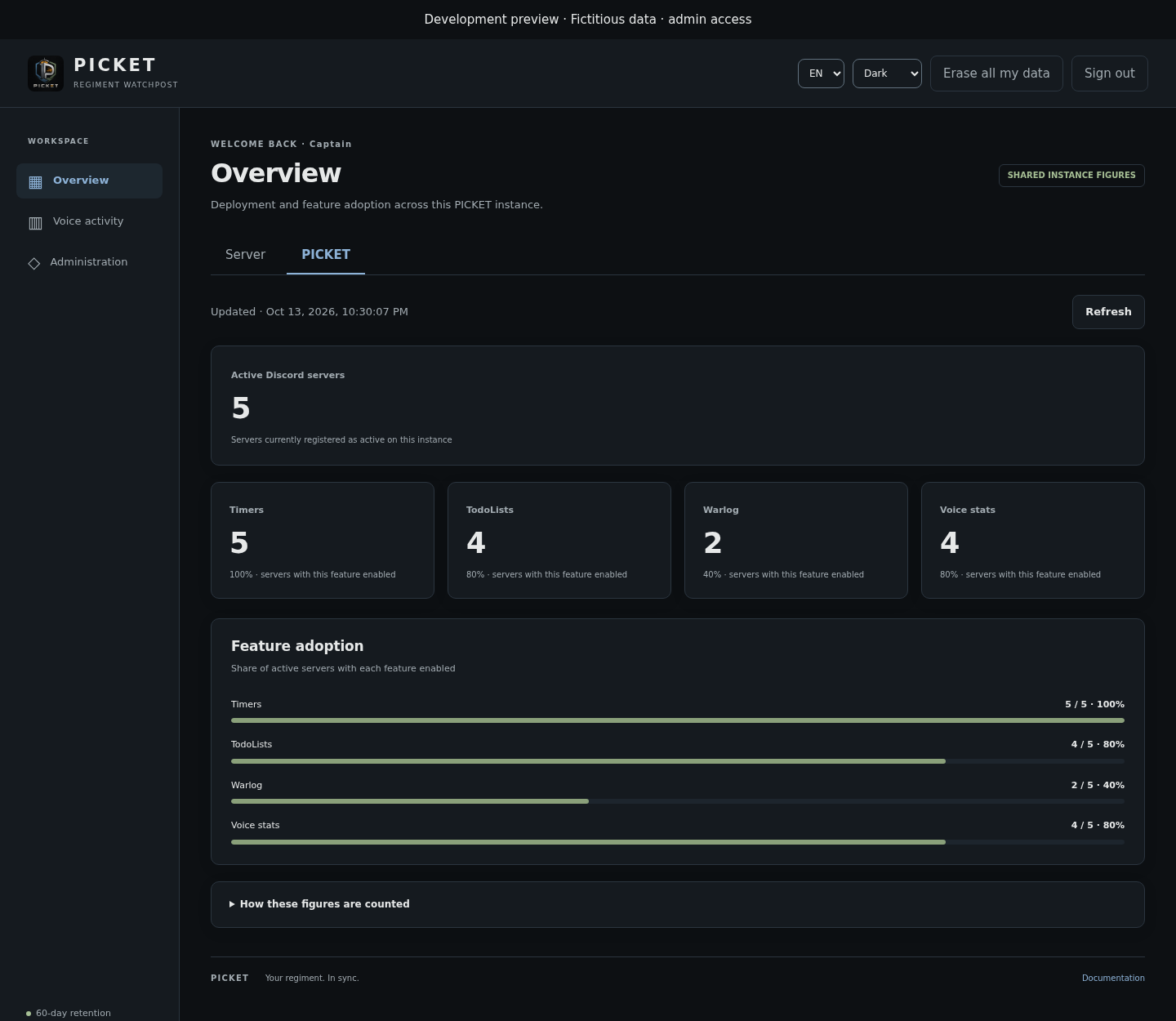
Aperçu en anglais avec des données fictives. Seuls les chiffres agrégés du déploiement sont partagés.
Ces chiffres décrivent la configuration actuelle, pas l'utilisation réelle des fonctionnalités sur une période. Les serveurs quittés par PICKET ou suspendus sont exclus. Désactiver le suivi vocal ne retire pas un serveur du déploiement actif de PICKET. Plusieurs fonctionnalités peuvent être activées sur un même serveur : leurs effectifs se recoupent. Cette vue est indépendante des filtres vocaux période et salon et ne donne aucun accès aux noms, réglages ou historiques individuels des autres serveurs.
Lire la vue d'ensemble
Choisissez Vue d'ensemble pour voir les totaux du serveur sans afficher les historiques individuels. Les cartes résument le temps cumulé, les personnes actives, les segments de présence et les personnes actuellement en vocal. Les graphiques montrent l'évolution quotidienne et les salons où le groupe se rassemble.
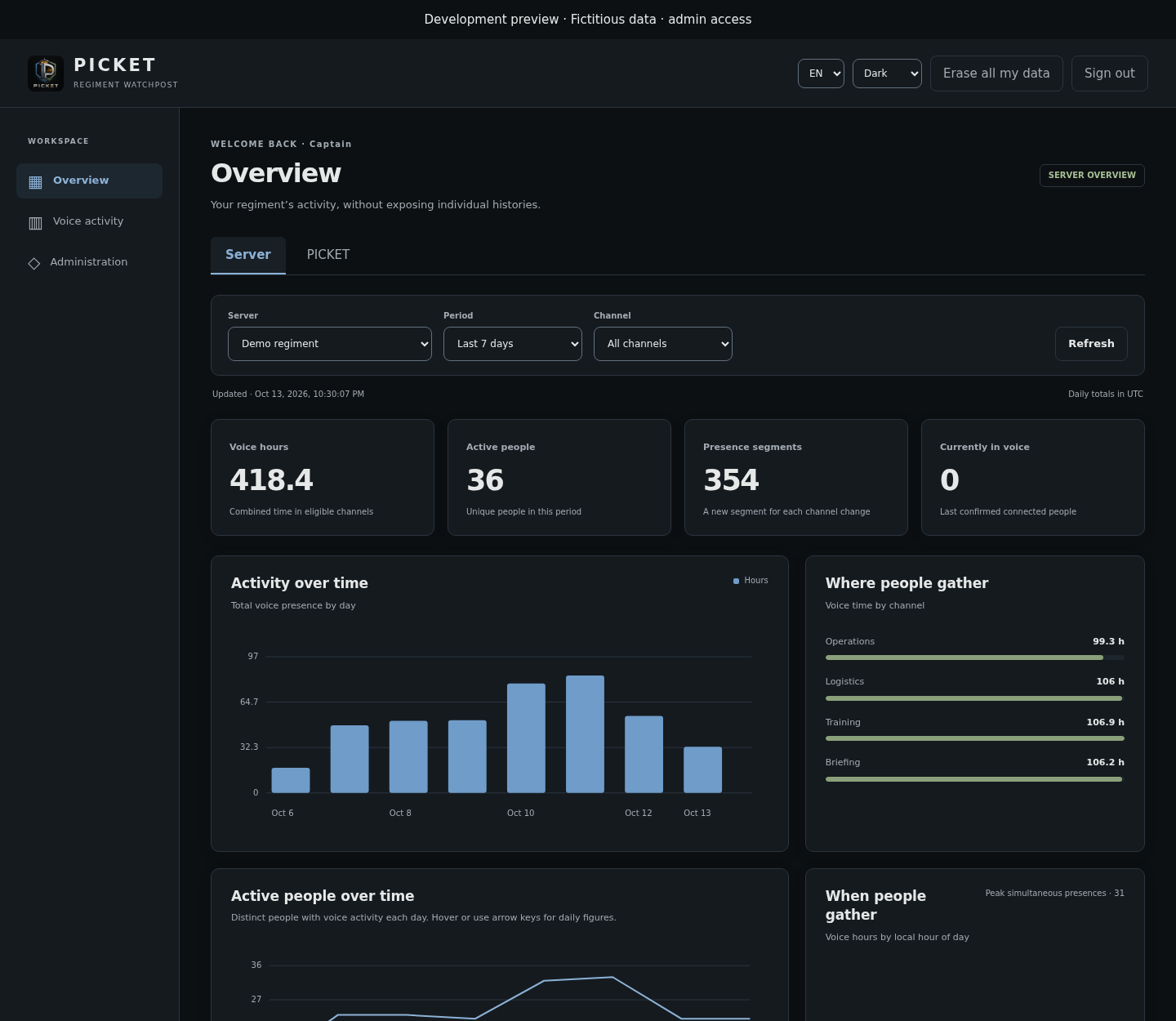
Illustration avec l'interface en anglais, un régiment et des données fictifs. La vue d'ensemble montre les totaux du serveur ; aucun historique individuel n'y apparaît.
| Indicateur | Comment le lire |
|---|---|
| Heures vocales | Temps cumulé de toutes les personnes éligibles sur la période. Deux personnes présentes une heure donnent deux heures vocales. |
| Personnes actives | Personnes distinctes ayant une présence enregistrée sur la période. |
| Segments de présence | Présences continues dans un même salon. Passer d'un salon à un autre ouvre un nouveau segment. |
| Actuellement en vocal | Dernières présences connectées confirmées par la collecte. |
| Pic de présences simultanées | Maximum de présences en même temps sur la période, pour le périmètre sélectionné. |
Les totaux quotidiens et horaires utilisent le fuseau du serveur configuré dans /picket settings, changements d'heure compris. La vue globale d'instance utilise UTC. Temps vocal signifie présence, pas temps de parole ni preuve d'activité en jeu. Mute, sourdine, vidéo et partage d'écran ne créent pas de segment supplémentaire.
Le dashboard s'actualise chaque minute, avec une fraîcheur normale visée sous deux minutes. L'heure de dernière confirmation reste visible. Le bandeau d'interruption disparaît après le rejeu des observations en attente, la réconciliation des présences et l'enregistrement d'une nouvelle confirmation de collecte. Les interruptions passées restent dans le détail des présences ; le temps non observé n'est pas ajouté automatiquement. Cet état est lu en direct, indépendamment de la période sélectionnée et de l'instantané planifié d'Administration. Les collectes désactivées et les serveurs quittés sont exclus. Une absence de confirmation pendant plus de trois minutes déclenche un avertissement de retard.
Consulter votre activité ou celle du régiment
Ouvrez Activité vocale. Un membre voit uniquement ses propres données dans le serveur sélectionné. S'il appartient à plusieurs serveurs utilisant cette instance, il peut passer de l'un à l'autre avec le filtre Serveur.
Un officier ou administrateur Discord peut choisir Mon activité ou Activité du régiment. Le tableau indique le temps vocal et la dernière présence de chaque personne autorisée ; les présences récentes détaillent les heures de connexion, de déconnexion ou de dernière confirmation.
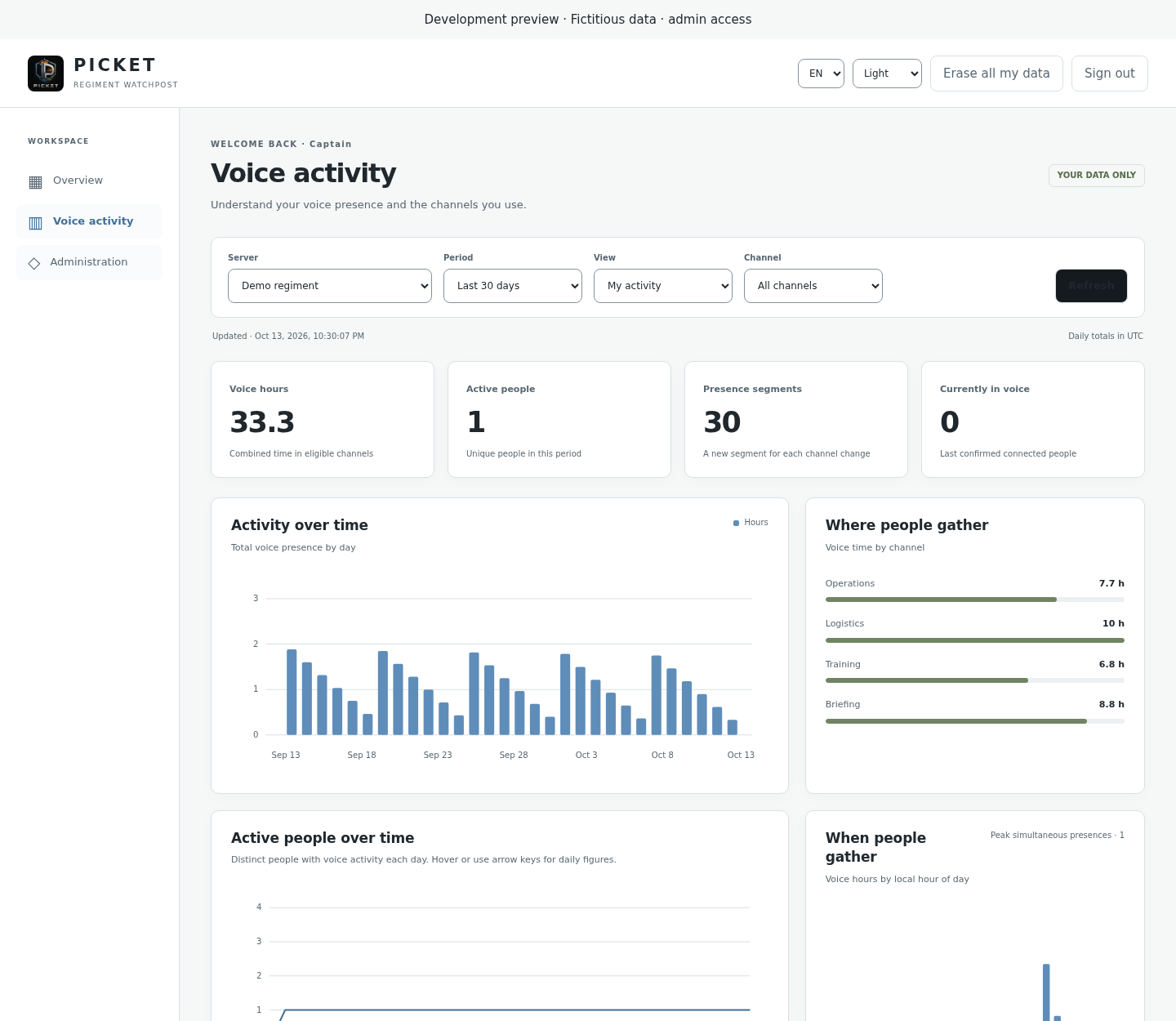
Illustration de la vue personnelle en anglais et en mode clair, avec des données fictives. Le filtre Serveur détermine l'historique consulté ; les droits sont revérifiés côté service.
Les tableaux sont paginés lorsqu'ils dépassent 1 000 personnes. Les présences récentes affichent les 100 derniers segments de la période. Aucune activité observée ne signifie pas jamais actif : la personne peut ne pas avoir été ciblée, avoir refusé le suivi ou avoir fréquenté un salon exclu.
Comparer les serveurs de l'instance
Dans Administration, la sélection d'un serveur affiche l'état activé/désactivé de Timers, TodoLists, Warlog et des Statistiques vocales au-dessus des indicateurs vocaux. Ces réglages sont indépendants des filtres de période et de salon. Cette vue est réservée aux administrateurs de l'instance PICKET.
Les administrateurs d'instance ouvrent Administration, puis choisissent Tous les serveurs. Le graphique quotidien des heures vocales empile une série colorée par Discord : la hauteur totale donne les heures vocales de l'instance ce jour-là. Les personnes actives au fil des jours affiche une courbe par serveur et un total d'instance en pointillés, qui compte chaque personne une seule fois même si elle a fréquenté plusieurs serveurs ce jour-là. Survolez un graphique, ou sélectionnez-le au clavier et utilisez les flèches, pour lire les chiffres quotidiens.
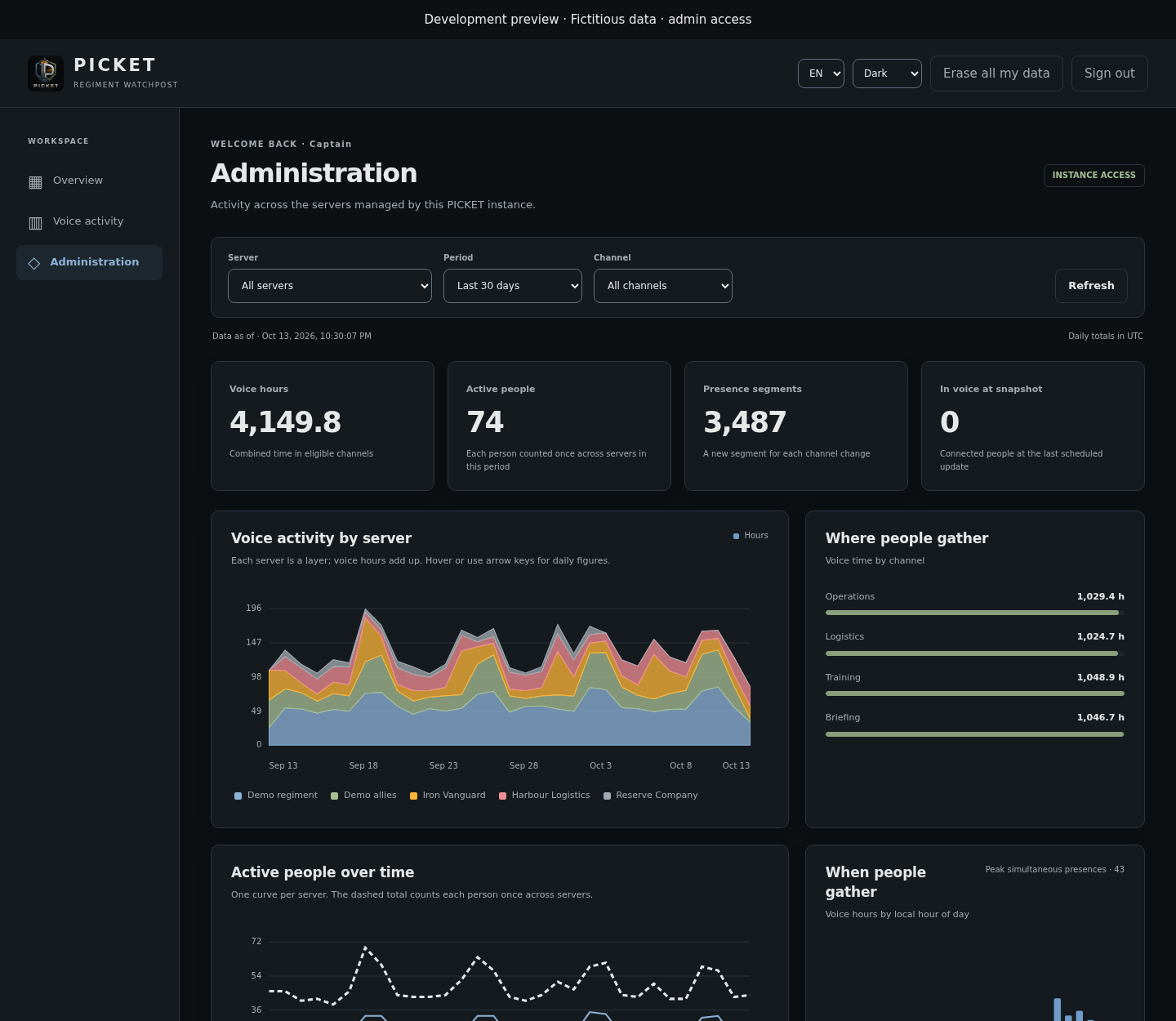
Aperçu en anglais avec des données fictives. Les couleurs distinguent les serveurs ; la courbe en pointillés déduplique les personnes à l'échelle de l'instance.
Activité par serveur récapitule aussi les heures vocales et les personnes actives distinctes sur toute la période sélectionnée. Un officier dispose de ces métriques pour le régiment sélectionné dans Activité du régiment, selon ses droits existants. Ces effectifs désignent les personnes ayant une activité vocale enregistrée, pas l'ensemble des membres des rôles ciblés. Additionner les effectifs quotidiens ne donne pas l'effectif distinct de la période ; additionner les effectifs des serveurs ne donne pas le nombre de personnes uniques de l'instance. Les filtres période et salon, la fenêtre de 60 jours et l'effacement s'appliquent à toutes ces vues.
Les administrateurs d’instance peuvent aussi sélectionner les serveurs inactifs dont les données sont encore conservées. Ils apparaissent après les serveurs actifs, en gris avec la mention Inactif, et restent sélectionnables jusqu’à l’effacement. PICKET conserve leur dernier nom Discord connu ; les noms manquants d’anciens enregistrements sont récupérés lorsque Discord les fournit encore. Si le nom n’a jamais été enregistré et n’est plus accessible, le sélecteur affiche explicitement Serveur inconnu avec son ID. Désactiver la collecte vocale seule ne rend pas le serveur inactif.
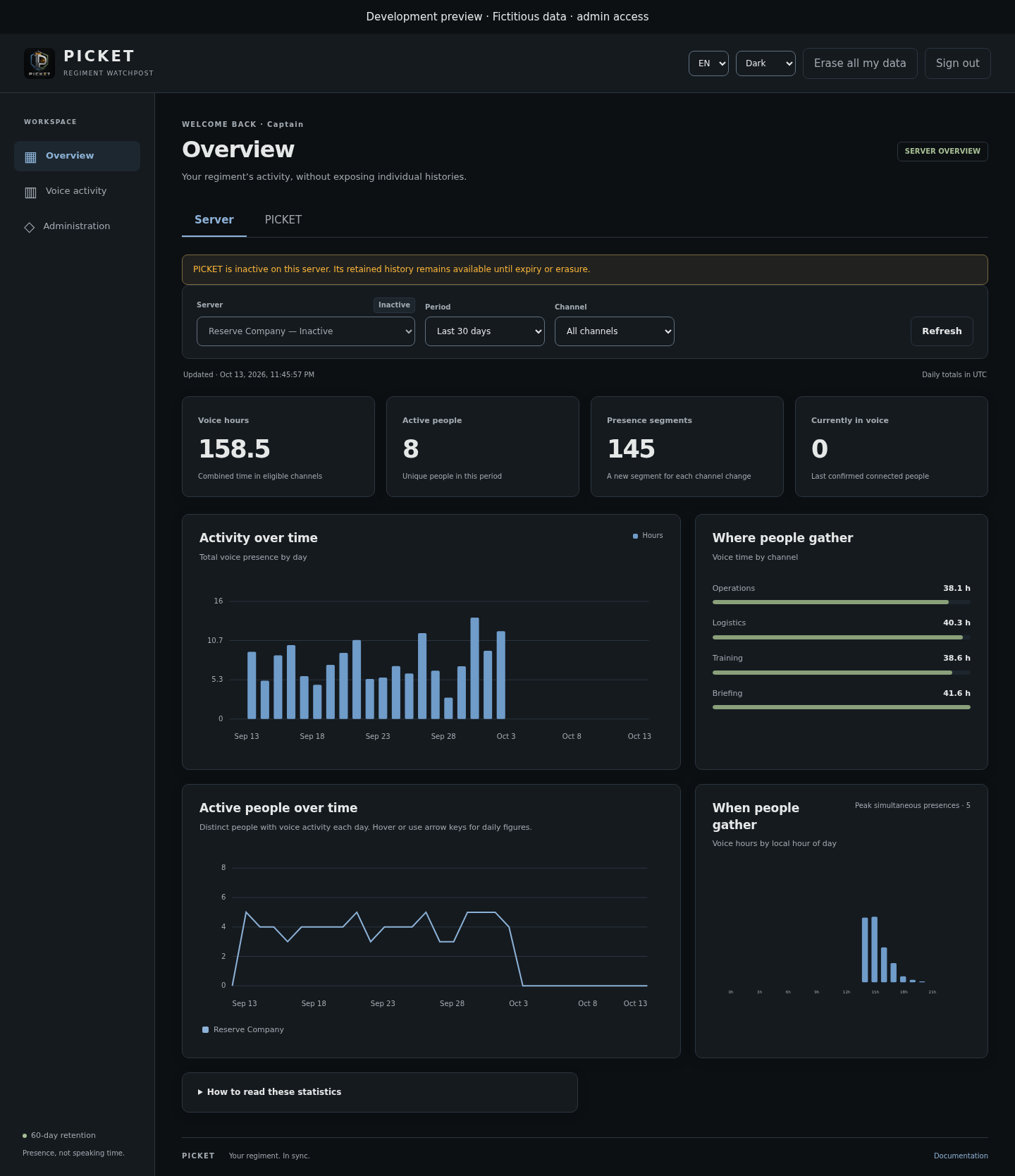
Données fictives illustrant un serveur inactif conservé ; cet accès nécessite les droits d’administrateur d’instance.
Adapter le suivi à votre groupe
Choisir les personnes et les salons
Un officier ouvre /stats settings pour activer ou désactiver la collecte et changer les salons exclus. Seul un administrateur Discord peut ajouter ou retirer les rôles membres suivis, un par un, comme dans /picket settings → Permissions. Le panneau est privé, appartient à la personne qui l'ouvre et ses contrôles expirent après quinze minutes ; relancez la commande si nécessaire.
Le panneau est aussi accessible depuis /picket settings : Activer ouvre les réglages du module désactivé, et Configurer rouvre ceux du module actif sans changer son activation. Dans ce parcours, Réglages PICKET revient à l'accueil dans le même message privé et conserve les modifications enregistrées. Ce bouton n'apparaît pas après une ouverture directe avec /stats settings, ni dans le panneau personnel /stats privacy.
Réglages disponibles et valeurs par défaut
| Réglage | Choix | Par défaut |
|---|---|---|
| Collecte | Activation explicite par serveur. | Désactivée |
| Personnes suivies | Au moins un des rôles membres sélectionnés ; @everyone interdit. | Rôles membres des permissions générales |
| Bots | Toujours exclus. | Exclus |
| Salon AFK natif | Toujours exclu. | Exclu |
| Autres salons exclus | Sélection de salons vocaux ou scène ; Retirer les exclusions retire la sélection. | Aucun |
| Période du dashboard | 24 heures, 7, 14, 30 ou 60 jours, ou dates personnalisées. | 7 jours |
| Interface du dashboard | Français ou anglais ; thème clair, sombre ou système. | Langue du navigateur et thème système |
Gagner un rôle cible pendant une présence démarre le suivi ; perdre le dernier rôle cible l'arrête. Changer la sélection affecte la collecte future. L'historique auparavant enregistré reste disponible jusqu'à expiration ou effacement. Si la sélection devient vide ou inclut @everyone, la collecte s'arrête automatiquement.
Exporter les statistiques
Dans Activité vocale, choisissez le serveur, la période, le salon et la vue, puis cliquez sur Exporter en CSV ou JSON. Un membre exporte ses propres données ; un officier exporte celles du régiment uniquement sur les serveurs où il possède cet accès.
Pour choisir vos dates, sélectionnez Personnalisée…, renseignez Du et Au, puis cliquez sur Appliquer. Les deux dates sont incluses dans le fuseau configuré du serveur ; la vue Tous les serveurs utilise UTC. Une journée peut donc durer 23 ou 25 heures lors d'un changement d'heure. Aujourd'hui couvre l'activité enregistrée jusqu'à maintenant. Les dates de début proposées correspondent aux journées intégralement conservées dans les 60 jours glissants ; la première journée partiellement expirée n'est pas sélectionnable. La période réellement calculée est affichée avec ses heures et sa borne de fin exclue. Les champs modifiés sans application ne changent ni les chiffres ni les exports. Un export reprend les bornes du rapport affiché. Si une partie de ce rapport a expiré entre-temps à la limite des 60 jours, le fichier contient uniquement la partie encore conservée : un message indique les nouvelles bornes, également présentes dans son nom. Actualisez pour consulter les chiffres correspondants.
La vue globale d'administration s'arrête au dernier instantané planifié : une période qui le dépasse est signalée comme partielle ; une période entièrement postérieure est annoncée comme pas encore disponible. Les indicateurs de personnes actuellement en vocal et d'état de collecte restent indépendants de la période historique choisie.
Dans Discord, un officier peut utiliser /stats export days:7 format:csv pour obtenir les statistiques de ce serveur en réponse privée. days accepte de 1 à 60 ; format accepte CSV ou JSON. /stats status affiche les réglages et la durée de conservation.
Pour une période personnalisée, utilisez par exemple /stats export start:2026-10-10 end:2026-10-15 format:csv. start et end sont obligatoires ensemble, au format AAAA-MM-JJ, et ne peuvent pas être combinés avec days. Les dates sont incluses dans le fuseau du serveur, avec les mêmes limites que dans le dashboard. Sans période, l'export conserve les 7 derniers jours. La réponse privée rappelle les bornes et le fuseau ; le nom du fichier contient les bornes exactes en UTC. Les colonnes CSV et la structure JSON restent identiques.
Un export trop grand est refusé avec un message : réduisez la période ou choisissez un salon dans le dashboard. Les contrôles d'accès sont revérifiés avant export. La conservation des fichiers téléchargés relève de leur destinataire.
Les exports Discord et dashboard utilisent le même format : un tableau JSON de personnes, ou une ligne CSV par personne. Les durées sont en secondes et les dates en UTC. Les exports globaux administrateur ajoutent guildId / guild_id pour distinguer chaque serveur.
[
  {
    "userId": "407197937387700225",
    "username": "elchap1567",
    "totalSeconds": 49353,
    "lastActivityDate": "2026-10-13T04:33:10+00:00"
  }
]user_id,username,total_seconds,last_activity_date
407197937387700225,elchap1567,49353,2026-10-13T04:33:10+00:00Gérer vos données
Un administrateur Discord peut télécharger l'export des données du serveur dans /picket settings → Données. Il inclut les réglages Stats, les préférences de suivi, une vue stats_summary et un tableau stats_members avec une ligne par membre : userId, username, totalSeconds et lastActivityDate. Les totaux vocaux couvrent au maximum 60 jours, même avant le nettoyage physique. pendingEvents et lastPendingActivityDate décrivent les données vocales encore en attente ; aucune durée non confirmée n'est ajoutée aux totaux. Les événements bruts, segments individuels et entrées du journal disque ne sont pas listés. Un export trop volumineux est refusé intégralement. À la suppression programmée du serveur, les faits disque et marqueurs de suivi sont également effacés ; un échec conserve le serveur dans le registre pour permettre une nouvelle tentative. Cet export inclut aussi les autres fonctionnalités du bot ; les téléchargements CSV/JSON décrits plus haut contiennent uniquement les synthèses vocales.
Ouvrez Vos données, votre choix dans le dashboard, ou utilisez /stats privacy dans Discord.
| Vous voulez… | Faites ceci |
|---|---|
| Arrêter les prochaines collectes | Cochez M'exclure des prochaines collectes, puis Enregistrer ma préférence. L'historique déjà enregistré reste jusqu'à expiration ou effacement. |
| Reprendre le suivi | Décochez cette option et enregistrez ; les rôles et salons ciblés continuent de s'appliquer. |
| Effacer votre historique du serveur sélectionné | Cliquez sur Effacer mes statistiques, puis confirmez. Dans le dashboard, saisissez DELETE. |
| Effacer vos données de toute cette instance, y compris après votre départ d'un serveur | Cliquez sur Effacer toutes mes données en haut du dashboard et confirmez. Votre suivi est également désactivé sur les serveurs concernés. |
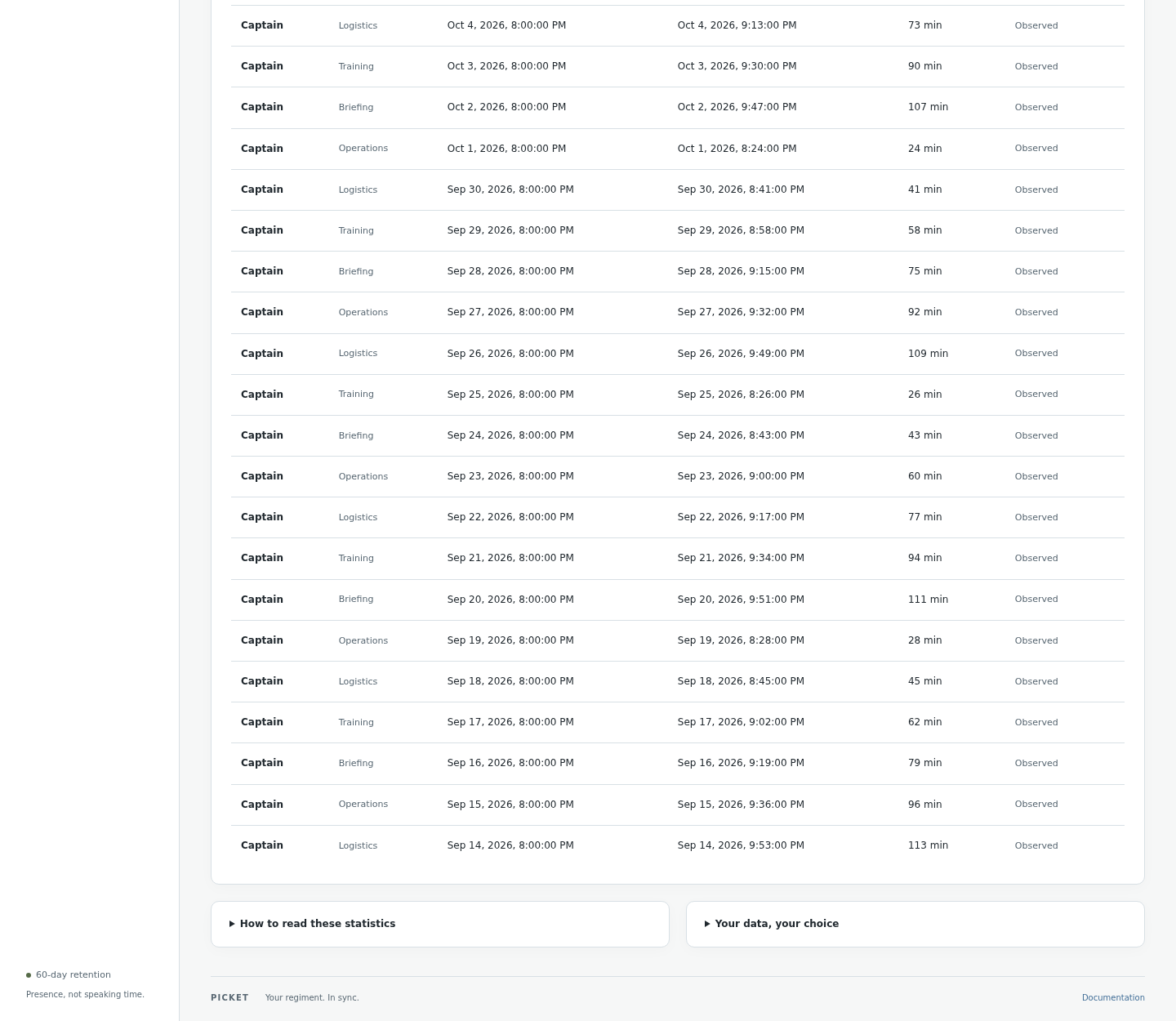
Illustration des contrôles en anglais, avec le suivi volontairement désactivé pour le compte fictif. L'effacement est confirmé séparément, retire aussi votre contribution des totaux et supprime les événements encore en attente.
Limites
| Limite | Valeur |
|---|---|
| Historique consultable | 60 jours glissants maximum |
| Rôles suivis | Ajout ou retrait un par un ; au moins un rôle requis pour activer la collecte. Les choix de retrait sont paginés, 25 par page. |
| Salons dans le sélecteur d'exclusions | Jusqu'à 25 |
| Personnes par page de tableau | 1 000 |
| Présences récentes affichées | 100 derniers segments de la période |
| Export CSV/JSON du dashboard | Jusqu'à 10 000 personnes |
| Export CSV/JSON dans Discord | Jusqu'à 1 000 personnes |
| Rafraîchissement du dashboard | Chaque minute ; bouton Actualiser disponible |
Les interruptions de Discord ou du bot peuvent créer des périodes sans données. Les observations déjà reçues peuvent être reprises, mais une durée inconnue n'est pas reconstituée. Il n'existe pas d'annuaire complet ni de classement prouvant l'inactivité d'un membre.
Si quelque chose ne fonctionne pas
| Situation | Que faire ? |
|---|---|
| L'activation est bloquée | Un administrateur doit choisir des rôles membres réels et retirer @everyone de la sélection. |
| Vous ne pouvez pas modifier les rôles | Leur modification demande le niveau administrateur Discord, même si vous êtes officier. |
| Le dashboard ne propose aucun serveur | Vérifiez que PICKET est installé et actif dans le serveur, que vous en êtes membre et que vous utilisez la bonne instance. |
| Aucune activité n'apparaît | Vérifiez l'activation, les rôles ciblés, les salons exclus, votre préférence de suivi et la période choisie. |
| Vous ne voyez pas les données d'autres personnes | Choisissez Activité du régiment si vous êtes officier ou administrateur de ce serveur ; sinon, la vue reste personnelle. |
| Les chiffres sont en retard ou une interruption est indiquée | Consultez la dernière confirmation et réessayez Actualiser plus tard. Le temps non observé ne sera pas ajouté automatiquement. |
| Vos droits viennent de changer | L'appartenance, les rôles et l'accès Team Discord peuvent mettre jusqu'à cinq minutes à se renouveler pendant la navigation normale. Les exports les revérifient immédiatement ; les changements de permissions PICKET s'appliquent à la requête suivante. |
| Discord limite les vérifications d'accès | Le compte à rebours suspend les requêtes concernées et les reprend à la fin du délai. Les chiffres précédents restent visibles uniquement pour le même serveur et les mêmes filtres. Les actions de confidentialité sont désactivées pendant l'attente ; votre préférence enregistrée ne change pas. |
/stats link ne propose pas de lien sur une instance auto-hébergée | Son opérateur doit configurer le dashboard. |
| Un export est trop volumineux | Réduisez la période ou choisissez un salon ; aucun fichier partiel n'est présenté comme complet. |
Ce que PICKET stocke
PICKET conserve les identifiants serveur, utilisateur et salon, les horodatages des événements vocaux et les segments de présence. Les pseudos des participants suivis et noms des salons rendent les rapports lisibles.
Les noms des salons sont conservés entre les redémarrages du bot. Si seul un ID a été enregistré, PICKET récupère le nom auprès de Discord lorsqu'il est disponible et met à jour les rapports existants. Un salon supprimé ou inaccessible conserve son dernier nom connu ; l'ID reste affiché si aucun nom n'a jamais été disponible. Une mise à jour du nom ne prolonge pas la rétention de l'historique.
Les noms des serveurs, salons et participants suivent les changements sur Discord, même après la déconnexion d'un participant. Les rapports et exports utilisent le dernier libellé connu pour un même ID, sans créer de doublon d'activité. Le pseudo du serveur est prioritaire, puis le nom d'affichage Discord, puis le nom d'utilisateur. Les événements Gateway sont appliqués à réception. Une vérification périodique parcourt aussi les serveurs actifs et les participants/salons ayant un historique conservé, avec au plus cinq requêtes Discord par passage de dix secondes. Un parcours terminé attend trente minutes avant de recommencer ; vérifier tous les participants prend davantage de temps sur une grande instance. Aucun annuaire complet des membres n'est téléchargé. Les éléments supprimés ou inaccessibles conservent leur dernier nom connu ; cette vérification ne prolonge pas la rétention et ne recrée pas les données effacées. Le dashboard renouvelle les noms des serveurs toutes les deux minutes lorsqu'il est actif, en conservant le serveur sélectionné. Un état temporaire des humains connectés, rôles compris, permet de gérer les changements d'éligibilité et les reprises, sans enregistrer un annuaire complet.
Tout l'historique statistique et les rapports dérivés sont limités à 60 jours glissants. Désactiver la collecte laisse cet historique jusqu'à expiration. Les réglages et préférences de refus du suivi sont conservés séparément pour respecter votre choix. L'effacement retire votre historique, ses contributions aux rapports et ses événements en attente.
L'historique statistique est exclu des sauvegardes standard pour qu'elles ne prolongent pas sa conservation. Les réglages et préférences restent sauvegardés ; perdre le volume de base implique de perdre cet historique. Un administrateur peut aussi exporter ou demander la suppression des données du serveur dans /picket settings → Données. Consultez la Politique de confidentialité pour le cadre général de conservation.